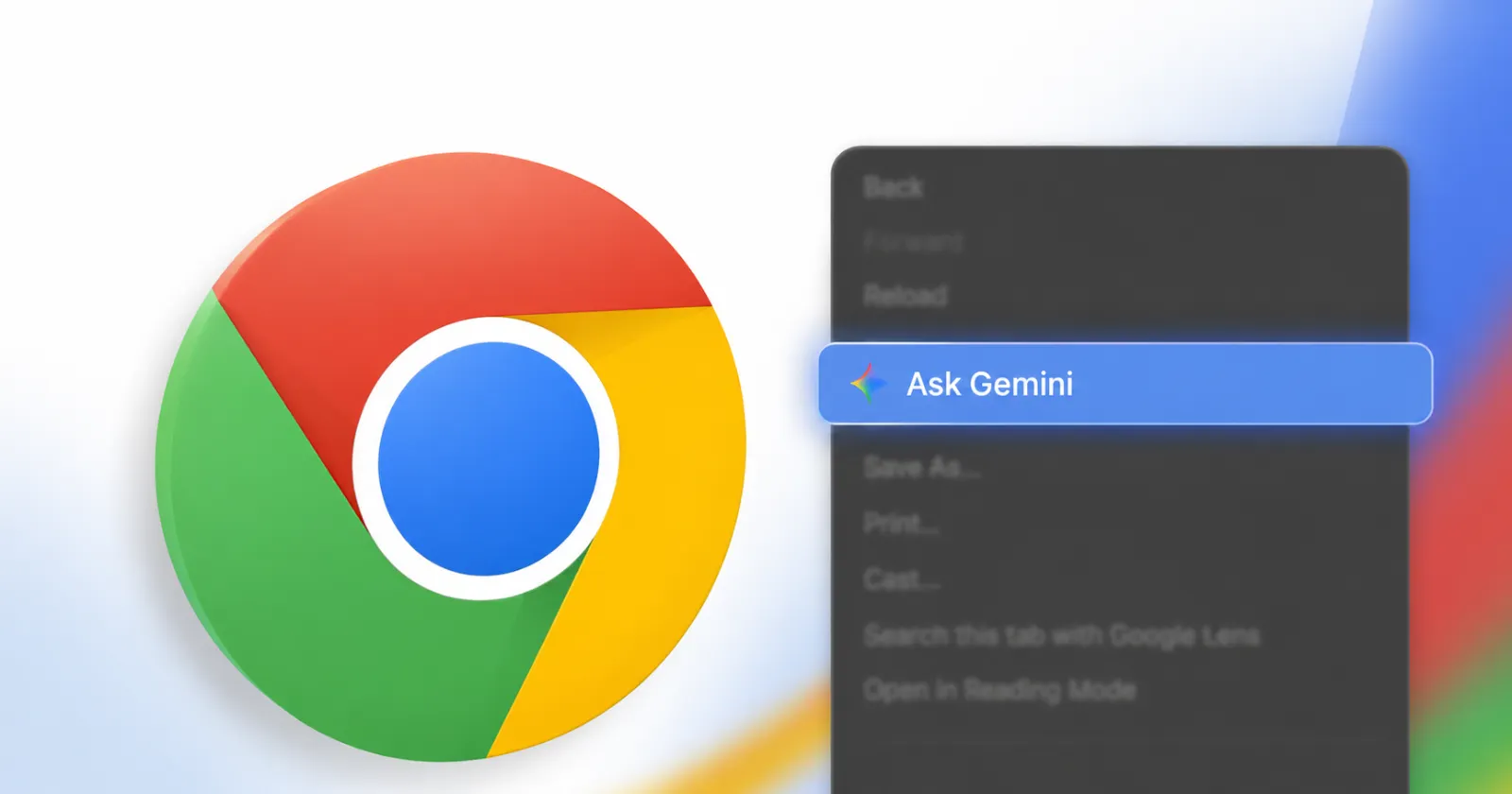

Google ha añadido un acceso directo «Preguntar a Gemini» directamente en el menú de contexto principal de Chrome. Este acceso directo se encuentra de manera prominente cerca de la parte superior de la lista cada vez que haces clic derecho en cualquier lugar de una página web.
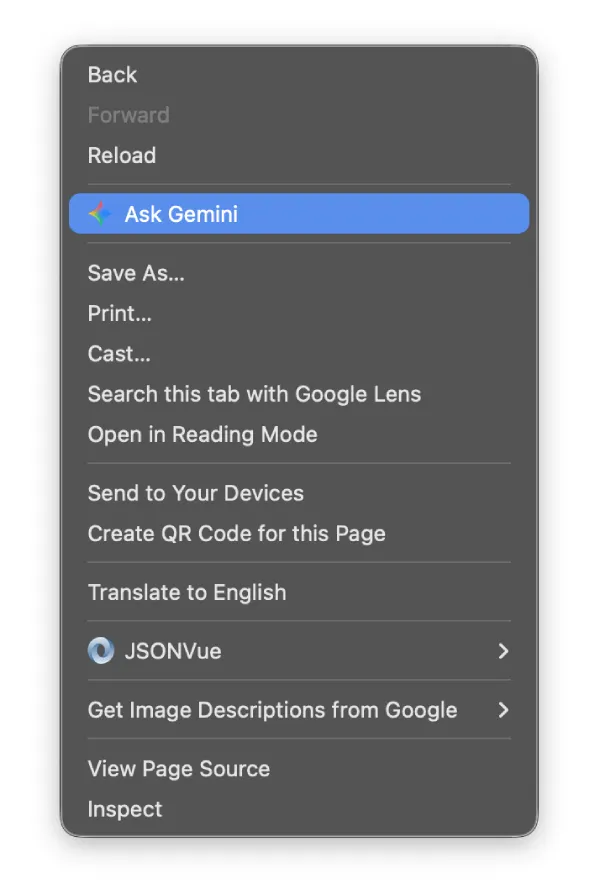
Si sigues haciendo clic accidentalmente en él, o si simplemente prefieres un menú minimalista sin accesos directos de IA que desordenen tu pantalla, puedes desactivarlo.
El interruptor para eliminar este acceso directo está completamente ausente de la configuración estándar de Chrome. Google lo oculta en la página de banderas experimentales, lo que significa que tienes que activar un interruptor oculto tras bambalinas para deshacerte de él.
Cómo desactivar la opción «Preguntar a Gemini» en el menú contextual
- Abre una nueva pestaña en Google Chrome.
- Copia y pega chrome://flags/#glic en la barra de direcciones en la parte superior y presiona Enter.
- Verás una página titulada Experimentos. Chrome se desplaza automáticamente hacia abajo y resalta la configuración objetivo en amarillo, que está etiquetada como Glic. El texto debajo menciona que habilita glic en Mac, Windows, Linux, ChromeOS y Android. Notarás varias otras configuraciones relacionadas como Glic actor y Glic triggering experimental listadas debajo, pero puedes dejarlas tal como están.
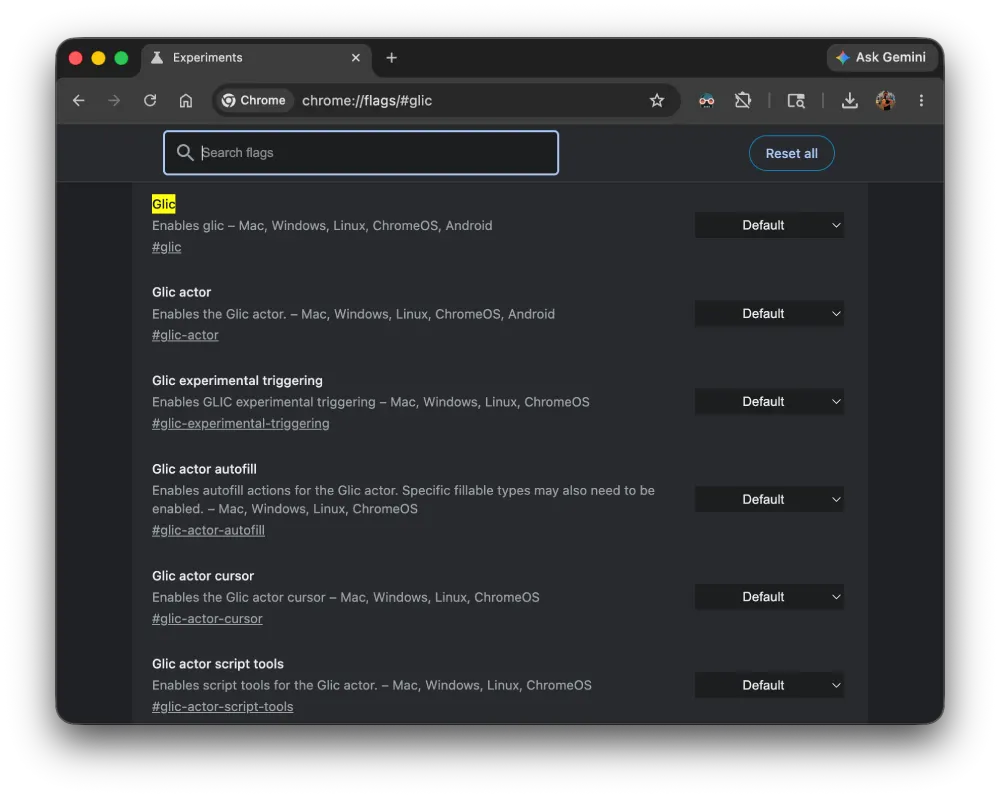
- Haz clic en el menú desplegable en el lado derecho de la fila Glic. Está configurado en Predeterminado de fábrica.
- Selecciona Deshabilitado de la lista. La caja del menú desplegable cambiará de color para mostrar que ha sido modificada.
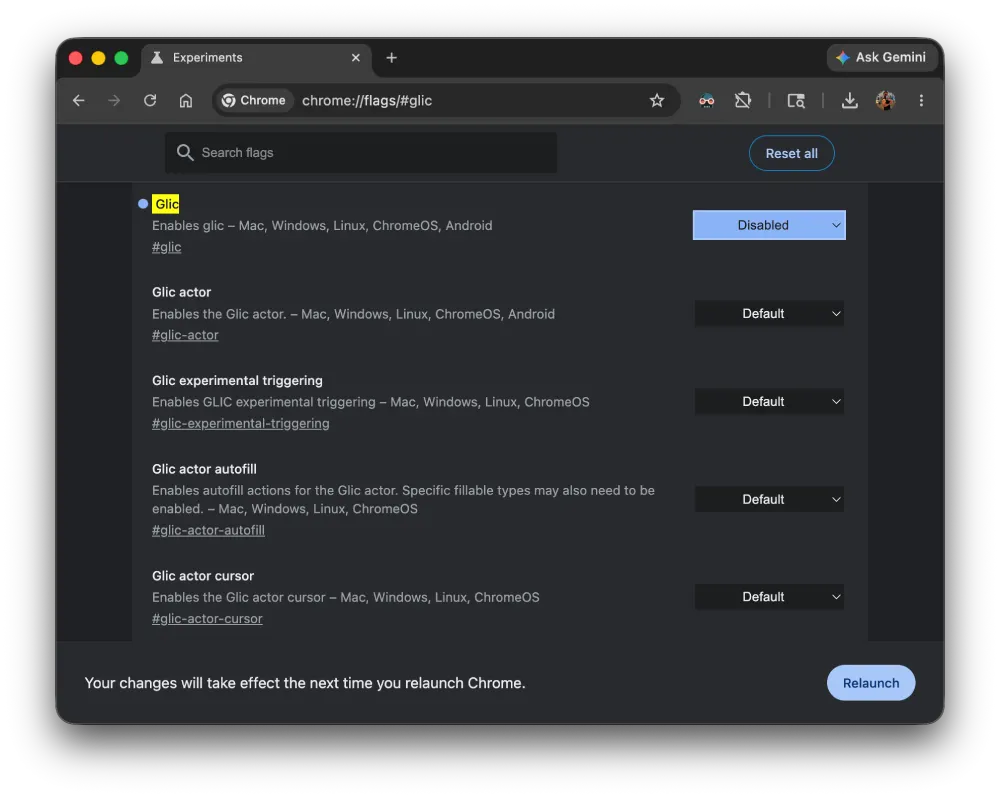
- Mira en la parte inferior de la pantalla. Aparecerá un mensaje de advertencia que dice «Tus cambios surtirán efecto la próxima vez que reinicies Chrome.»
- Haz clic en el botón azul Reiniciar en la esquina inferior derecha.
Chrome cerrará todas las ventanas abiertas y las volverá a abrir de inmediato. Asegúrate de guardar cualquier dato o formulario no guardado en otras pestañas antes de hacer clic en reiniciar, aunque Chrome generalmente restaura tus pestañas abiertas exactamente donde las dejaste.
Después de que el navegador se reinicie, haz clic derecho en cualquier parte en blanco de una página web para verificar tu trabajo. La opción «Preguntar a Gemini» desaparece completamente del menú, dejando intacto tu diseño clásico de clic derecho. Si alguna vez deseas volver a tener la función, regresa a la misma página de banderas y cambia la configuración del menú desplegable de nuevo a Predeterminado.