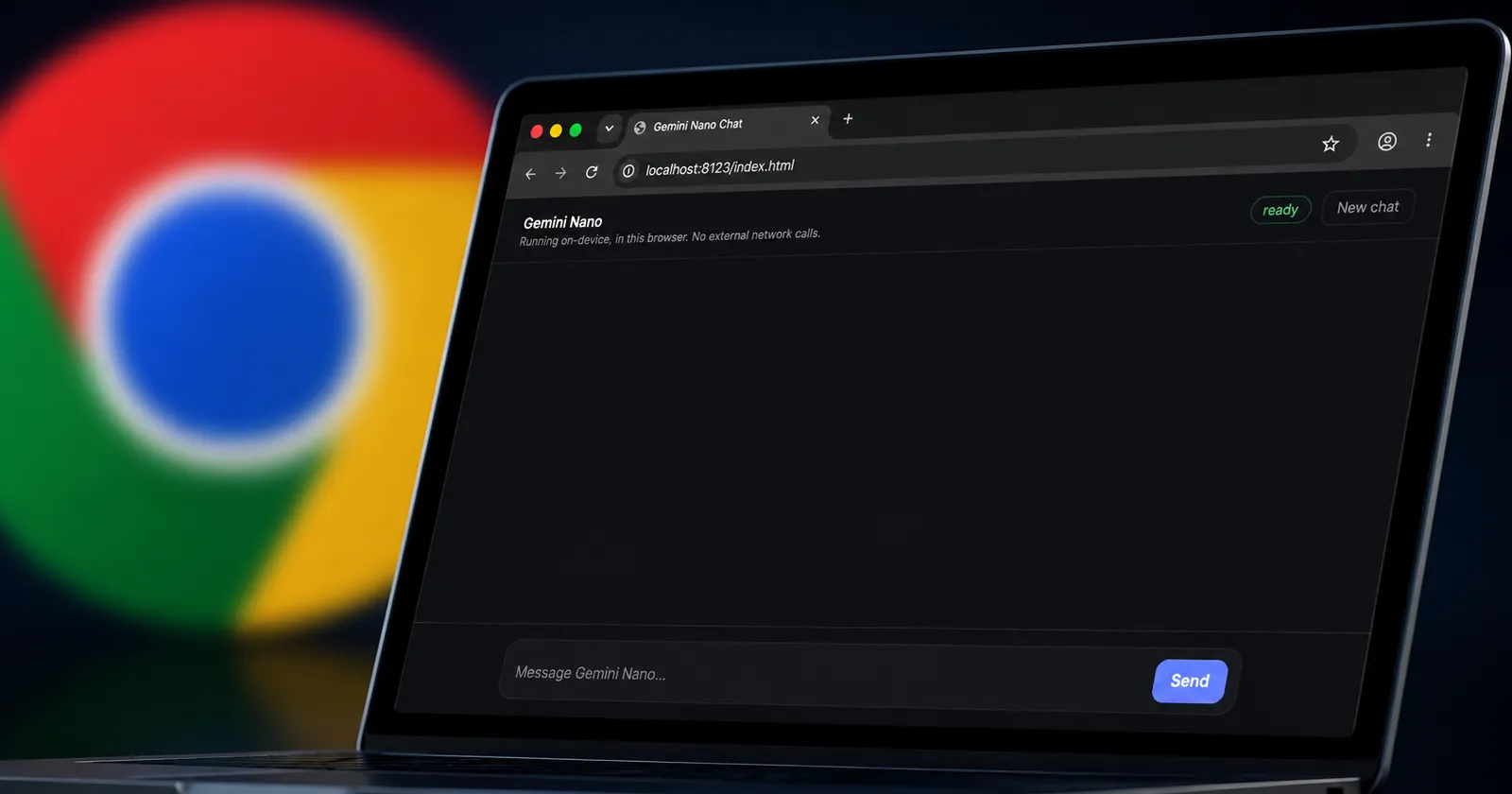

Google Chrome tiene un modelo Gemini Nano integrado en tu computadora, y la mayoría de las personas no tienen idea de que está allí. Un desarrollador llamado Arnav Gupta demostró recientemente que es posible exponer la inteligencia artificial en el dispositivo de Chrome a través de su API de Prompt integrada y servirla como un punto final de chat local compatible con OpenAI. Sin clave de API, sin llamadas a la nube, sin necesidad de Ollama.
Así que al parecer Google envía un modelo LLM Gemini Nano 4B (límite de contexto: 9216 tokens) integrado en Chrome
Intenté exponerlo como una API compatible con OpenAI para mi local, así que básicamente sin clave de API, sin llamadas a redes externas, sin necesidad de ollama
Demo y repositorio abajo ↓ pic.twitter.com/RUtcrzk1aF
— Arnav Gupta (@_ar9av) 17 de junio de 2026
Chrome viene con un modelo Gemini Nano 4B con una ventana de contexto de 9,216 tokens. Funciona completamente en tu dispositivo, lo que significa que tus conversaciones no salen de tu máquina.
Lo probé yo mismo en un MacBook Air M2, y las cosas no salieron exactamente como estaba planeado. El modelo Gemma funcionó bien, pero cuando seguí los pasos para habilitar específicamente Gemini Nano, Chrome lanzó un error diciendo que el dispositivo no cumplía con los requisitos de hardware. Puedes ver eso en la captura de pantalla a continuación.
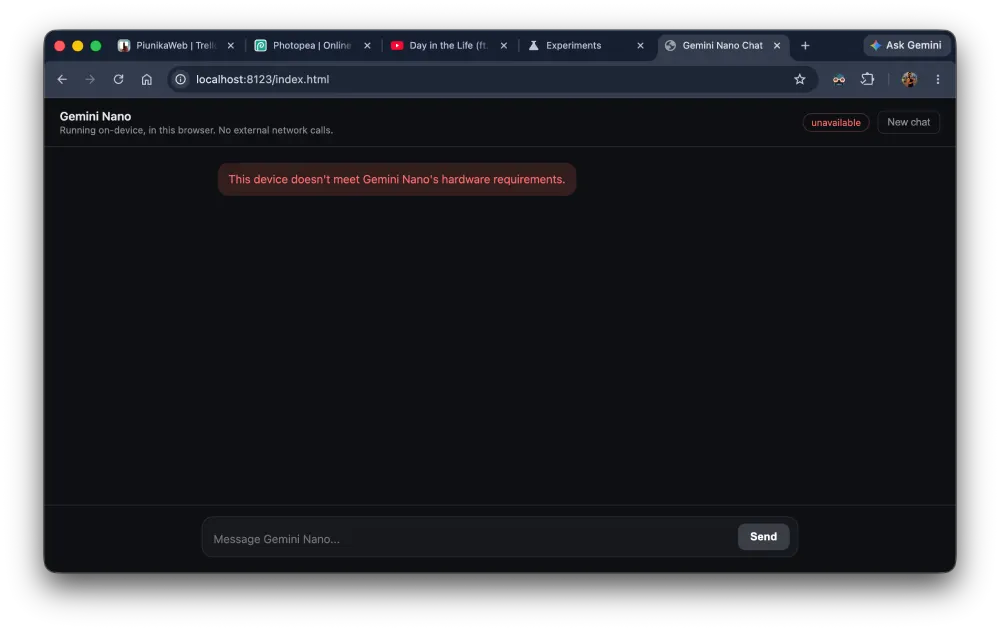
Gemini Nano a través de la API de Prompt de Chrome parece necesitar hardware más capaz, y ni siquiera un Mac M2 cumple con ese estándar. Sin embargo, si tu máquina cumple con los requisitos, funciona prácticamente como cualquier otro chatbot de IA local que podrías ejecutar en tu máquina.
Escribes un mensaje, responde, y todo funciona dentro de tu navegador en localhost. Aquí tienes una captura de pantalla de la interfaz de chat con el modelo Gemma que funcionó para mí a continuación:
Así es como puedes usarlo en tu máquina
Nota: Antes de continuar, quiero destacar que el modelo de IA predeterminado que se descargó en mis pruebas fue Gemma antes de habilitar específicamente Gemini Nano.
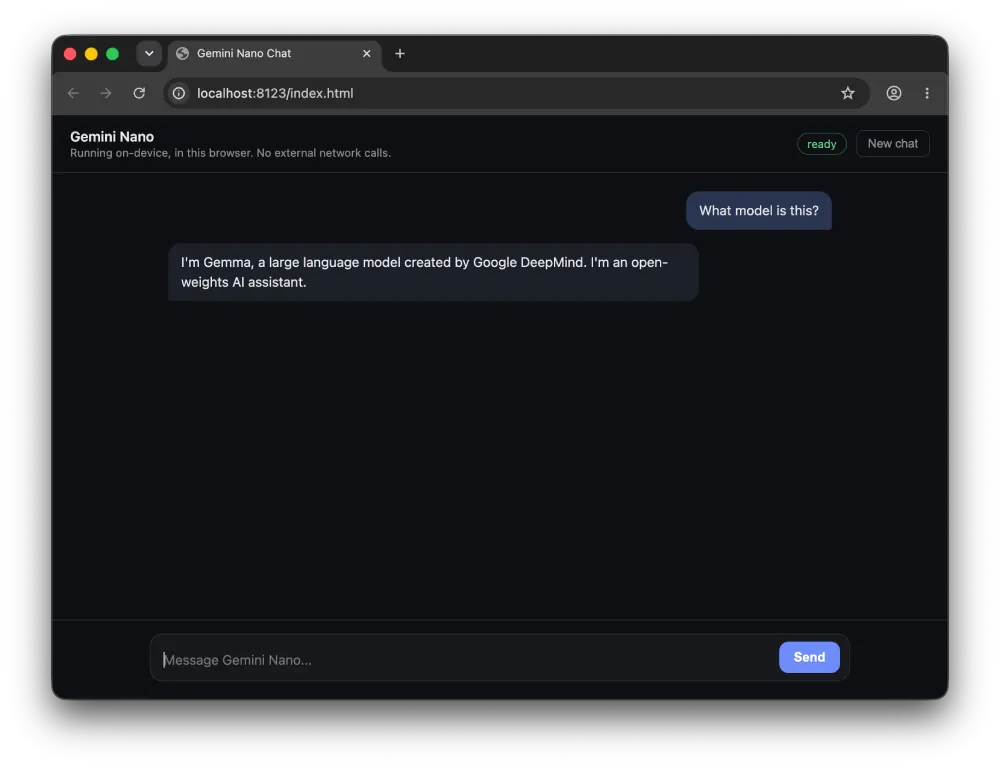
Por lo tanto, incluso si deseas un modelo más pequeño, puedes omitir los pasos para habilitar Gemini Nano. Simplemente ingresa a la interfaz de chat y deja que el modelo predeterminado Gemma se descargue y ejecute. Ahora, sumergámonos en los pasos:
- Asegúrate de estar en una versión reciente de Chrome para escritorio.
- Abre una nueva pestaña y ve a chrome://flags. Busca “API de Prompt para Gemini Nano” y habilítalo. También habilita “Optimización Guía en el Modelo del Dispositivo”. Reinicia Chrome.
- Después de reiniciar, ve a chrome://components y encuentra “Optimización Guía en el Modelo del Dispositivo”. Haz clic en “Comprobar actualización” para activar la descarga del modelo.
- Clona el repositorio de GitHub utilizando el comando git clone https://github.com/Ar9av/gemini-nano-chrome.git, luego pega cd gemini-nano-chrome en la terminal, seguido de npm start.
- Abre tu navegador y ve a localhost:8123/index.html.
La descarga del modelo puede tardar un poco dependiendo de tu conexión, y la interfaz muestra una barra de progreso con el porcentaje a medida que se descarga, como en la captura de pantalla a continuación.
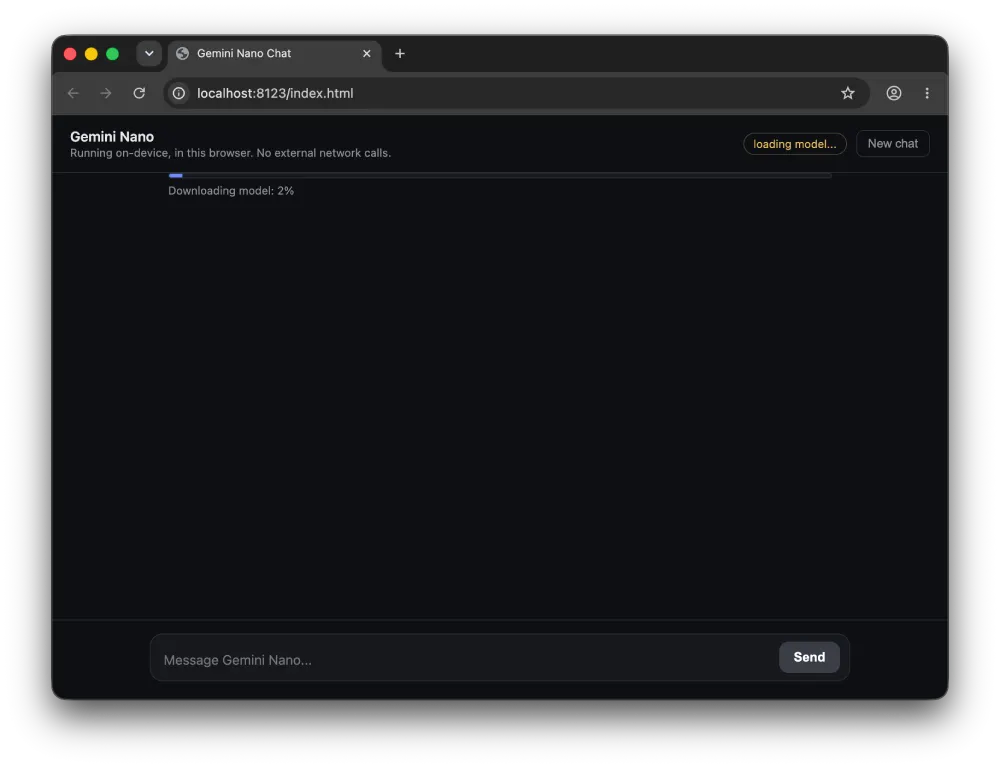
Una vez que llegue al 100%, el estado cambia a “listo” y puedes comenzar a chatear. Si obtienes el error de requisitos de hardware como yo, probablemente significa que tu máquina no tiene la capacidad de GPU que Gemini Nano necesita para funcionar. Inténtalo de todos modos y ve qué dice Chrome. Solo ten en cuenta que tus resultados pueden variar dependiendo de la configuración de tu hardware.