
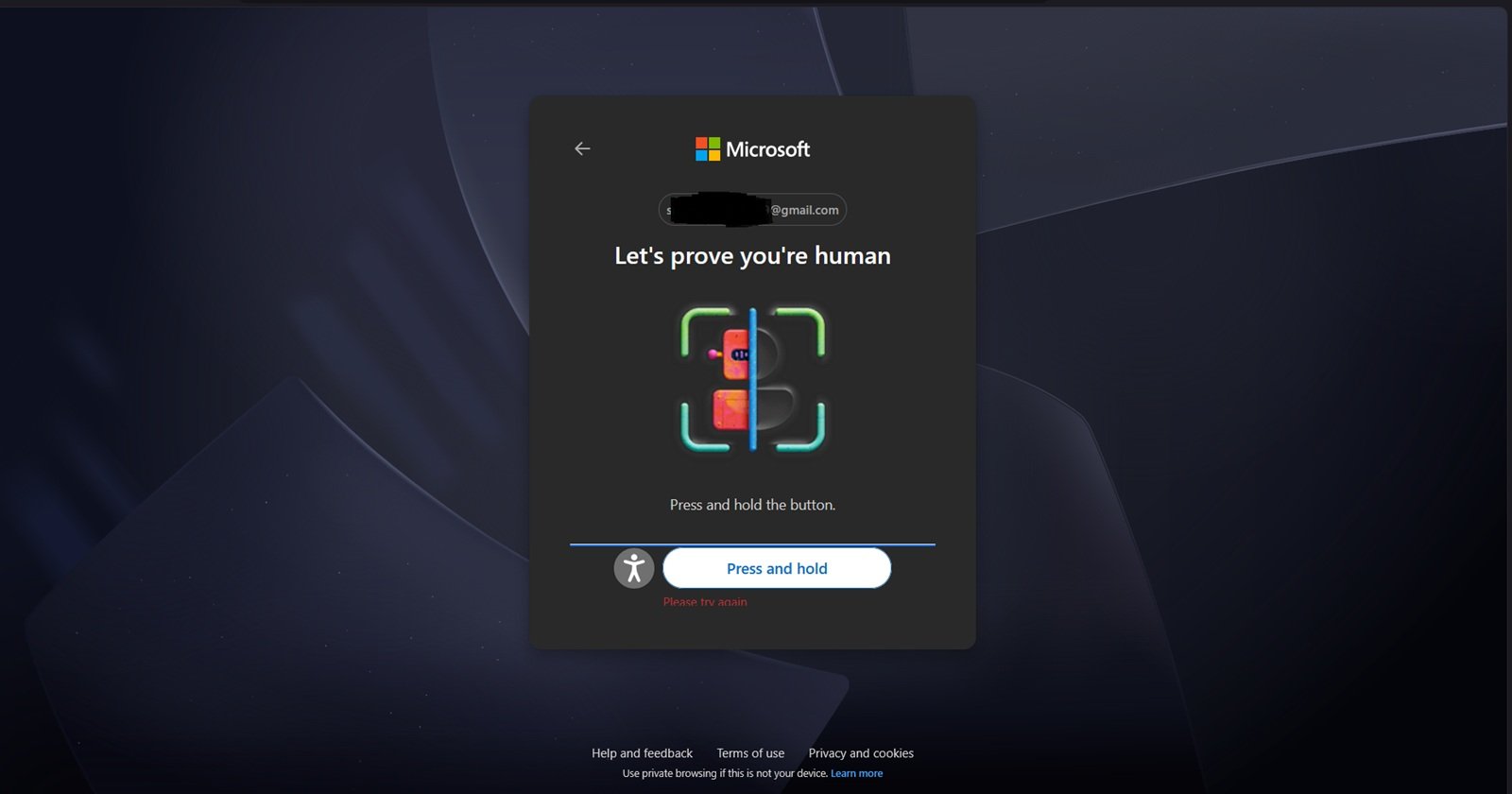

No importa cuán pulido esté un ecosistema de software, siempre hay errores extraños que logran colarse. Durante las últimas semanas, un extraño problema ha estado afectando a los titulares de cuentas de Microsoft que intentan iniciar sesión o crear nuevas cuentas.
Los usuarios afectados se encuentran ante un muro absoluto durante la fase de verificación de seguridad. En lugar de un rompecabezas estándar, se les presenta un CAPTCHA que dice “Presiona y mantén el botón”, el cual o bien se niega a validar su humanidad por completo o no aparece en absoluto.
Hemos intentado replicar el problema en varios de nuestros propios dispositivos de prueba y cuentas. Aunque no pudimos activar el error nosotros mismos (lo que sugiere que no es un fallo global que afecte a todos los usuarios), hay evidencia de la comunidad que indica que un número significativo de personas está realmente atrapado.
Si actualmente estás atrapado en este bucle de verificación, no tienes que esperar hasta mañana para intentar nuevamente. Basado en extensos informes de usuarios y en la resolución exitosa de problemas, aquí tienes un desglose de lo que está sucediendo y exactamente cómo solucionarlo.
El problema: Un CAPTCHA que trata a los humanos como bots
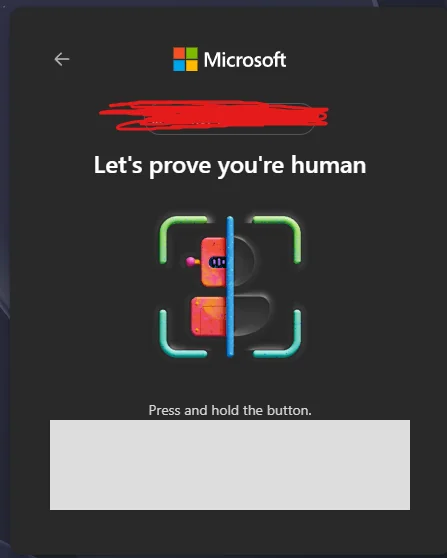
El problema se manifiesta durante el proceso de inicio de sesión o registro de la cuenta de Microsoft, específicamente en la página de verificación “Demostremos que eres humano”. Los usuarios reportan dos variaciones principales de este dolor de cabeza:
- El botón desaparecido: El texto ordena explícitamente al usuario que “Presione y mantenga el botón,” pero el botón en sí no se encuentra por ningún lado, dejando un cuadro blanco vacío.
- El bucle infinito de “Intenta de nuevo”: Para otros, el botón o icono sí aparece. Sin embargo, después de mantenerlo presionado y esperar a que la barra de progreso se complete, el sistema arroja un error genérico “Algo salió mal” o “Intenta de nuevo.”
Intentar forzar tu camino a través de esta verificación rota es una trampa. Si intentas demasiadas veces, la seguridad automática de Microsoft se activa y te bloquea por completo con el temido error: “Has solicitado demasiados códigos hoy. Por favor, intenta de nuevo mañana.”
¿Por qué está sucediendo esto?
El desencadenante principal detrás de este CAPTCHA roto no es un fallo en el servidor, sino un conflicto agresivo entre los scripts de seguridad de Microsoft y la configuración de privacidad de tu navegador.
Cuando tu navegador bloquea ciertos scripts de seguimiento entre sitios, telemetría o cookies de terceros, los elementos necesarios para renderizar y validar el script de “Presiona y mantén” no se cargan. Esto explica por qué el botón se vuelve invisible o no envía una señal de éxito de vuelta a los servidores de verificación de Microsoft.
Cómo solucionar el problema del CAPTCHA “Presiona y mantén”
Si actualmente estás bloqueado, utiliza estas soluciones verificadas por la comunidad para eludir el bucle de verificación roto antes de que te limiten por 24 horas.
1. Cambia a Microsoft Edge
Irónicamente, la solución más sencilla para la mayoría de los usuarios es cambiar al propio navegador nativo de Microsoft. Varios usuarios que enfrentaron un fracaso total en Google Chrome, Mozilla Firefox y Safari informaron que cambiar a Edge resolvió inmediatamente el problema. El botón de verificación se mostró correctamente y aceptó la entrada en el primer intento. Esta es otra prueba para las acusaciones que enfrenta el navegador respecto a sus tácticas agresivas contra la competencia.
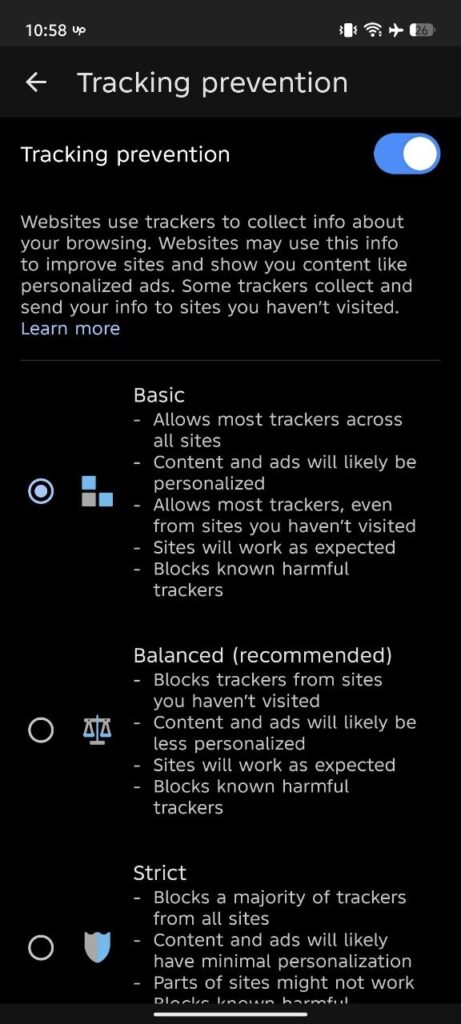
2. Baja o desactiva la Prevención de Seguimiento
Si ya estás utilizando Microsoft Edge (o otro navegador con protecciones de privacidad integradas) y aún no puedes ver el botón, es probable que tus configuraciones de privacidad estén establecidas en “Estricto.” Necesitas bajarlas temporalmente.
En escritorio:
- Observa la barra de direcciones de tu navegador y haz clic en el icono de candado (🔒) ubicado justo al lado de la URL.
- Localiza Prevención de seguimiento para este sitio (o guardas de privacidad similares) y cámbialo a APAGADO o cambia de “Estricto” a “Básico”.
- Actualiza la pestaña e intenta iniciar sesión nuevamente.
Alternativamente, puedes navegar directamente a edge://settings/privacy en Edge, localizar el encabezado de Prevención de Seguimiento y desactivarlo temporalmente.
En móvil (Aplicación Edge):
- Toca el menú hamburguesa (tres líneas) en la parte inferior derecha de la pantalla.
- Ve a Ajustes > Privacidad y seguridad > Prevención de seguimiento.
- Desactiva el interruptor APAGADO o cámbialo a Básico, luego recarga tu página de inicio de sesión.
3. Revisa tus bloqueadores de anuncios y ventanas privadas
Extensiones agresivas como uBlock Origin, Privacy Badger o bloqueadores de anuncios integrados en navegadores como Brave pueden eliminar completamente el script que ejecuta el CAPTCHA.
- Desactiva extensiones: Desactiva temporalmente tu bloqueador de anuncios para el dominio de inicio de sesión de Microsoft.
- Evita el modo incógnito/privado: Algunos usuarios han notado que la verificación fallaba consistentemente en ventanas privadas (que bloquean cookies de terceros por defecto) pero tenía éxito en una ventana de navegación estándar una vez que se ajustaba la prevención de seguimiento.
Otras soluciones a probar: